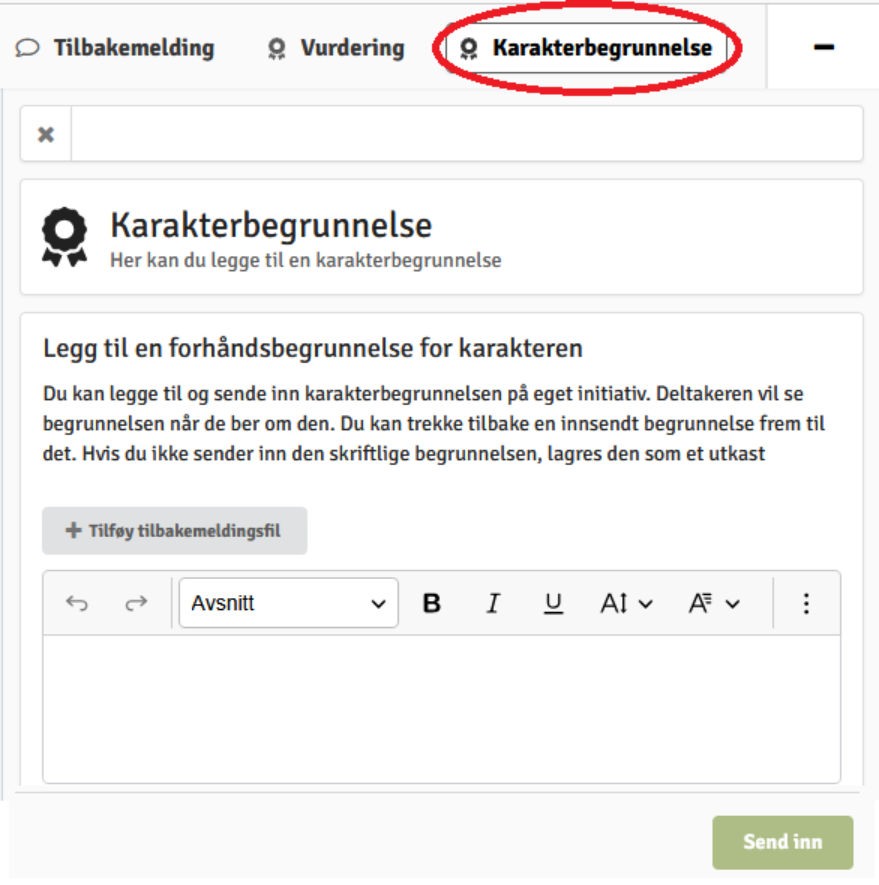
Føring av sensur i WISEflow
MF bruker WISEflow for innlevering og sensur av eksamen.
Innlogging og WISEflow-forside
Logg inn her eller med direktelenke på e-post fra WISEflow.
Eksterne sensorer: Velg MF som tilhørighet. Logg inn med ID-porten.
Ansatte ved MF: Logg inn med Feide (eller MinID)
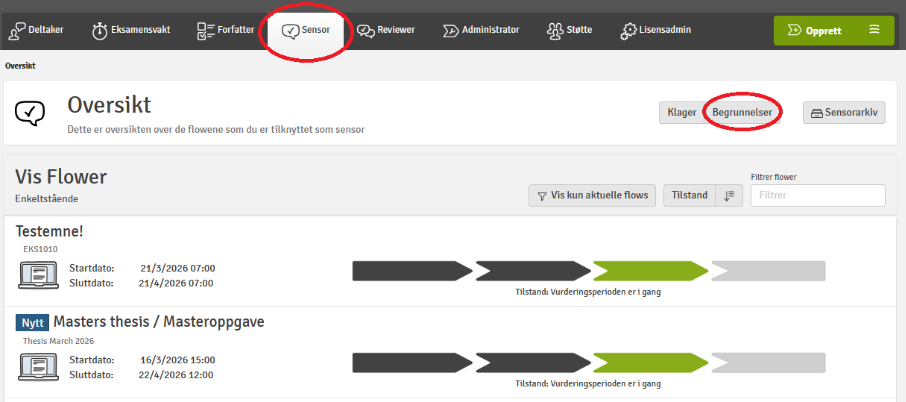
Fra forsiden i WISEflow åpnes det aktuelle emnets FLOWside (eksamensavvikling) ved å trykke på emnets tittel eller tidslinje.
På bildet under er indikerer tidslinjen at vurderingsperioden er i gang. Det vil si at fristen for å levere har gått ut og administrasjonen har gjort emnet klart for sensur.

FLOWside
Når du klikker deg inn på en flow, kommer du til FLOW-siden med informasjon om den aktuelle eksamenen.
Oversikt over funksjonene
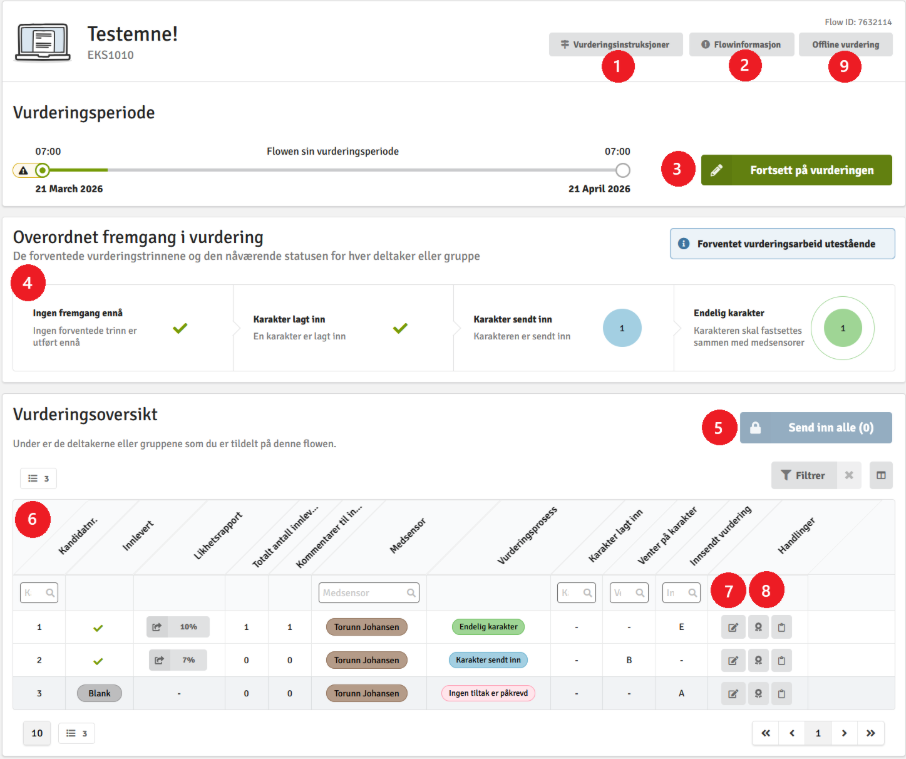
- Vurderingsinstruksjoner: Her finner du informasjon til sensor, som sensorveiledning og annet nyttig materiale.
- Flowinformasjon: Her finner du eksamensoppgaven, karaktertype (A-F), administrativt ansvarlige og medsensor.
- Start vurdering/Fortsett på vurdering: Her åpner du sensorverktøyet. Se egen veiledning nedenfor.
- Progresjonsoversikt i vurderingsarbeidet: Her har du en oversikt over besvarelser med ulik status, for eksempel om karakter er sendt inn til administrasjonen.
- Send inn alle: Dersom du har lagt inn karakterer, kan du med ett klikk sende inn (låse) alle karakterene du har registrert. Dette kan også gjøres for enkeltkandidater i sensorverktøyet eller i kandidatlisten (8).
Dette gjøres helt til sist i sensuren, etter å hå oppnådd enighet om karakteren med medsensor.
- Oversikt over kandidater: Her finner du flere kolonner (som kan sorteres og filtreres) med oversikt over: kandidater og innleveringer, kandidatnummer/gruppenummer/studentnavn, status på innlevering (blank, ikke møtt, levert), likhetsrapport (klikk på prosent for rapport over tekstlikhet), individuell vurderingsfrist for en kandidat, individuell deltakerperiode for en kandidat, medsensorer og karakterstatus (om karakter er lagt inn, sendt inn, eller om det foreligger motstridende karakter mellom sensorer).
- Snarvei til sensorverktøy for den spesifikke kandidaten.
- Direkte innsending av karakter for en kandidat: Åpner for direkte registrering/innsending av karakter og/eller begrunnelse for kandidaten.
- Offline vurdering: Herfra kan du laste ned besvarelser for utskrift. Se egen veiledning.
Vurderingsverktøyet og begrunnelse
Det er i vurderingsverktøyet du leser den innleverte oppgaven og sender inn karakter m.m.
Klikk på den grønne knappen «Start vurdering» i FLOW-siden for å åpne verktøyet.
Oversikt over funksjonene
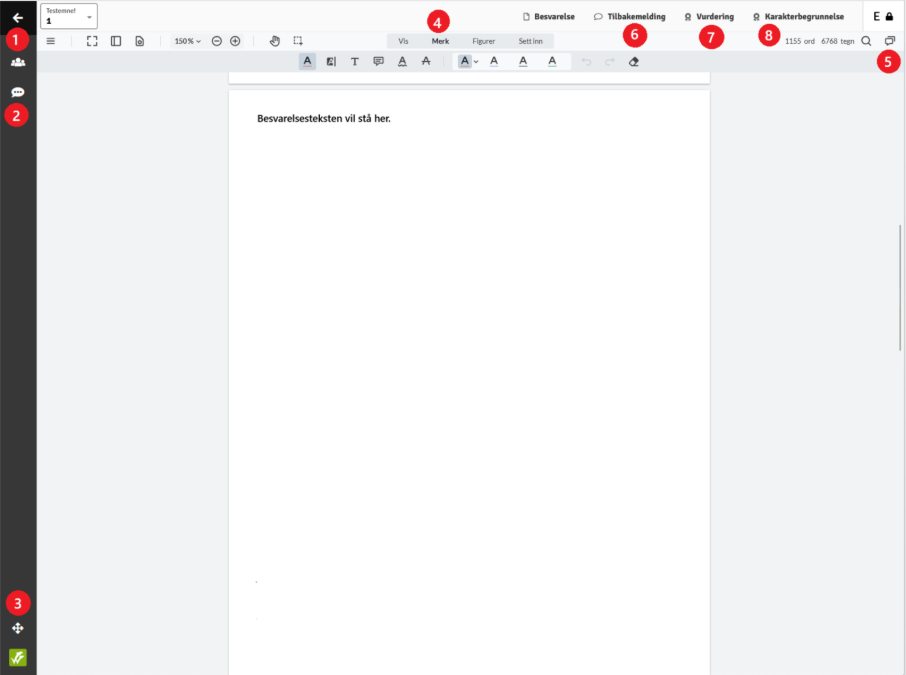
- Oversikt over deltakere: Innlevert, karakter gitt, osv.
- Kommentar til hele flowen: Du kan dele kommentaren med medsensor eller alle deltakere.
- Manøvreringsverktøy: Brukes for raskt å bytte mellom eksamenssvar.
- Direkte merknader i besvarelsen: Åpnes ved å trykke på «Merk». Merknader kan deles med medsensor og kandidaten.
- Oversikt over dine merknader: I tillegg finner du antall ord og søk i tekst.
- Tilbakemelding: Her kan du skrive en kommentar til deg selv, medsensor og/eller kandidaten for dette eksamenssvaret. Det er mulig å laste opp filer.
- Vurdering: Åpner undermeny for karaktersetting. Se egen oversikt under.
- Skriv begrunnelse: Enten som svar på forespørsel eller på forhånd. Se egen veiledning.
Legge inn vurdering
Undermenyen for karaktersetting kan åpnes på flere måter (se tidligere i denne veiledningen).
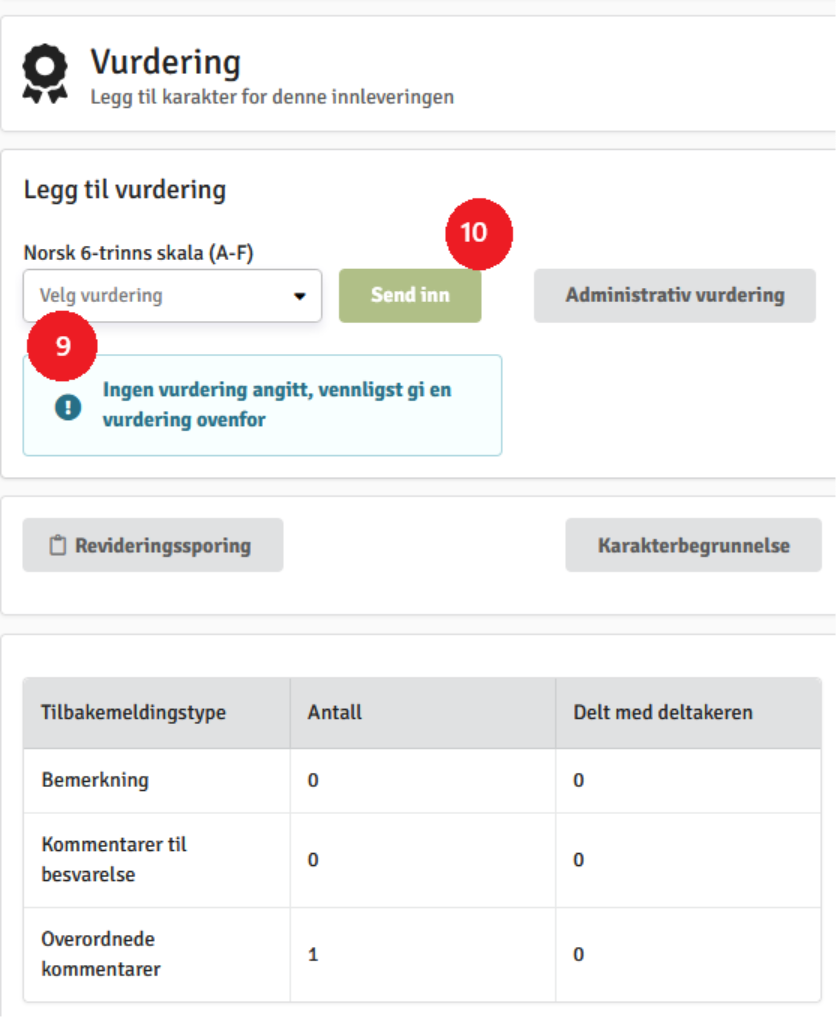
- Her legger du inn karakter.
- Her sender du inn karakter til administrasjonen.
MERK at dette gjøres helt til sist i sensuren, etter å hå oppnådd enighet om karakteren med medsensor.
Du sender inn din karakter, og medsensor sender inn sin. Dersom samme karakter er sendt inn, vil den bli publisert. Dersom dere sender inn forskjellig karakter, vil begge sensorer måtte legge inn og sende inn karakter på nytt.
Gi begrunnelse
Du finner oversikt over begrunnelsesanmodninger i WISEflow her:
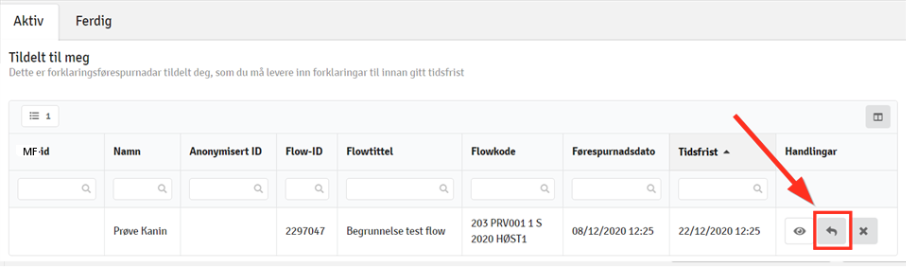
Klikk på pila for å svare på spørsmålet om begrunnelse.
Gi begrunnelse på forhånd
Du kan skrive begrunnelser på forhånd hvis du vil ved å åpne en undermeny for dette øverst til øverst til høyre i vurderingsverktøyet.
Kandidaten vil få e-post om at begrunnelse er tilgjengelig i WISEflow når karakteren blir publisert.