
Canvas
Canvas er MFs læringsplattform. All informasjon om undervisning og oppgaver vil du få i Canvas. Her får du også beskjeder fra underviserne dine.
Det er viktig at du lærer deg hvordan Canvas brukes, og holder deg oppdatert på det som skjer der.
Du får tilgang til Canvas når du har registrert deg, betalt og aktivert brukeren din.
Kort brukerveiledning for Canvas
Logg inn i Canvas
- Følg lenken til Canvas.
- Velg "MF vitenskapelig høyskole" (eller "MF Norwegian School of Theology, Religion and Society", hvis nettleseren er stilt inn på engelsk).
- Logg inn med din Feide-innlogging
- Husk at du må aktivere din brukerkonto ved MF før du kan logge på Canvas.
Oversikt/Dashbord
- Når du logger inn i Canvas, kommer du til ditt Dashbord. Her ser du alle rommene/emnene du har tilgang til (dvs. emnene som du er registrert for i Studentweb).
- Hvis et emne du er registrert for ikke dukker opp, betyr det at læreren enda ikke har gjort rommet klart.
- Du kan se en oversikt over alle dine emner, også de som ikke er publisert ennå, på "Alle emner"-siden i Canvas
Hjem-siden i et emne
- Når du klikker på et emne på Oversikt/Dashbord, kommer du til emnets forside (Hjem). Her står en kort introduksjon til emnet, samt noen viktige lenker under "Informasjon om emnet".
- De fleste emner vil ha følgende lenker på forsiden:
- Fullstendig emnebeskrivelse, litteraturliste og eksamensdatoer
- Her finner du emnebeskrivelsen i emnekatalogen på MF.no. Emnebeskrivelsen inneholder alltid den viktigste informasjonen om emnet: læringsutbyttet for emnet, litteraturlisten, og eksamensdato
- Emnets timeplan
- Her finner du timeplanen til dette emnet, på TimeEdit.
- Studiekrav og innleveringsfrister
- Her finner du detaljene om studiekravene og frister i dette emnet
- Oversikt over emnets ulike moduler
- Her finner du en oversikt over emnets forelesninger og materialet læreren vil gjøre tilgjengelig. Dersom emnet har et kompendium, finner dere det også her.
- Generell informasjon om eksamen på MF
- Her finner du eksamensreglement og annen informasjon om eksamen, på mf.no
- Fullstendig emnebeskrivelse, litteraturliste og eksamensdatoer
- Nederst på hjemsiden står et Emnesammendrag. Her finner du en oversikt over forelesningene, seminartimene og innleveringene i ditt emne.
- Du kan få opp mer informasjon om den enkelte oppføring ved å klikke på den.
- Informasjonen om forelesninger og seminarer er den samme som står på TimeEdit.
Venstrekolonnen i et emne
- I venstrekolonnen i emnet ditt finner du følgende lenker:
- Hjem
- Ved å klikke på Hjem, kommer du tilbake til emnets forside
- Kunngjøringer
- Beskjeder som læreren legger ut i løpet av semesteret ligger her
- Moduler
- Denne lenken går samme sted som "Oversikt over emnets ulike moduler" ovenfor - Oversikt over emnets forelesninger og materialet læreren vil gjøre tilgjengelig, inkludert kompendiet
- Oppgaver
- Her finner du oppgavene som skal leveres/gjennomføres i løpet av semesteret. Hvis du skal levere en faglig oppgave, bokrapport eller refleksjonsnotat, eller ta en kortprøve, finner du mer informasjon og innleveringsstedet her
- Personer
- Her finner du en oversikt over lærerne og medstudentene i ditt emne
- Hjem
Venstrekolonnen i Canvas (ytterst til venstre)
- Konto
- Her kan du
- Laste opp et profilbilde
- Oppgi en annen epostadresse du vil bruke i forbindelse med Canvas, dersom du ønsker det
- Stille inn dine varslinger. For hver oppføring, kan du velge om du ønsker å få en varsling på app (Canvas student) eller epost umiddelbart, daglig, ukentlig, eller aldri
- Her kan du
- Oversikt/Dashbord
- Her kommer du til oversikten over dine emner
- Kalender
- Her finner du en samlet oversikt over forelesninger, seminarer og innleveringsfrister i dine emner dette semesteret
- Det er en del overlapp mellom Kalender og TimeEdit. Forelesninger og seminarer står begge steder, men innleveringsfrister for oppgaver står bare her.
- Innboks
- Innboks ser ut som epost og fungerer som epost, men er ikke epost. Det er et meldingssystem internt i Canvas. Her kan du sende beskjeder til dine lærere og medstudenter, og lærerne vil av og til sende meldinger her. Dersom dette er skrudd på i dine varslinger, vil du også få en epost om at du har fått en melding i din innboks i Canvas.
For mer informasjon om bruk av Canvas, kan bruke Canvas community eller sider fra andre Universiteter i Norge.
Problemer med påloggingen i Canvas?
Er du inne på riktig Canvas?
Hver skole har sin egen Canvas-side!
Hvis du bare søker på "Canvas" på nett så kommer du inn på en tilfeldig skole sin Canvas-side, da kan du ikke logge inn.
Det skal stå "Canvas - MF" i Feide-innloggingen (grønn boks i skjermbildet under.)
Riktig adresse for MF sin Canvas er:
https://mf.instructure.com
Du finner også lenke nederst på nettsidene til MF.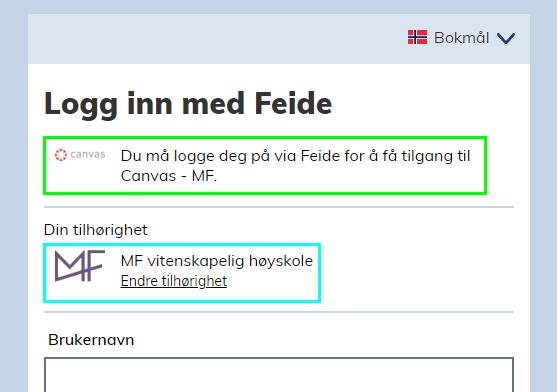
Har du valgt riktig tilhørighet?
Det må stå "MF vitenskapelig høyskole" som tilhørighet (blå boks i skjermbildet under.)
Hvis det står en annen skole eller arbeidsplass der, må du klikke på "Endre tilhørighet"-lenken og velge MF.
Hvis du ikke får mulighet til å velge tilhørighet eller skrive brukernavn og passord, prøv denne lenken for å logge ut fra Feide overalt først.
Er brukernavnet riktig?
Pass på at du bruker riktig brukernavn.
Ditt brukernavn skal være:
- 3-8 små bokstaver
- ingen punktum, mellomrom eller andre spesialtegn
- ingen norske tegn
Hvis du ikke husker brukernavnet ditt, se om du finner e-posten som skal ha blitt sendt til deg når du aktiverte kontoen din (sjekk spam-boksen.)
Eventuelt så kan du logge deg inn på nytt på https://aktiver.mf.no med BankID for å sjekke brukernavnet ditt.
Prøv med privat/inkognito-modus
Om du fremdeles ikke får logget inn, så går det an å prøve å åpne Privat/Inkognito-modus i nettleseren, da vil nettleseren ignorere alle tidligere lagrede innlogginger og innstillinger, og oppføre seg som om du er inne på nettsiden for første gang (om du har feidepålogginger fra andre skoler du ønsker å huske i nettelseren er dette en løsning du kan bruke):
- I Firefox:
- Trykk Ctrl + Shift + P
- Alternativt: Meny > "Nytt privat vindu..."
- I Google Chrome:
- Trykk Ctrl + Shift + N
- Alternativt: Meny > "Nytt inkognitovindu"
- I Safari (på Mac):
- Arkiv > "Nytt privat vindu"
Det går også an å bare bruke en annen nettleser. Hvis du vanligvis bruker Chrome, så kan du prøve å bruke Firefox i stedet. Da vil det ha samme effekt (at nettleseren ikke blir påvirket av dine tidligere innlogginger og innstillinger).
Om du vil fjerne all feideinformasjon permanent (som bla er det inkognitomodus gjør) kan du slette cookies i nettleseren din.
Er passordet riktig?
Pass på å skrive passordet ditt med riktige store og små bokstaver. Eventuelle mellomrom og spesialtegn må også være riktige.
Hvis du har sjekket de forrige punktene og fremdeles får beskjed om feil passord, så kan du også logge inn på:
https://aktiver.mf.no
for å lage et nytt passord.
Merk at det vil ta 20 minutter før du kan logge inn med det nye passordet.
Fremdeles problemer?
Har du prøvd alt i lista over, men kommer fortsatt ikke inn i Canvas?
Sjekk feilsøkingsdiagrammet for Canvas:
Send epost til it@mf.no om du fremdeles ikke finner ut av det, eventuelt ring til Studentinfo på 22 59 06 24.